Domain hasardeure.de kaufen?
Wir ziehen mit dem Projekt
hasardeure.de um.
Sind Sie am Kauf der Domain
hasardeure.de interessiert?
domain@kv-gmbh.de · 0541-91531010
Domain hasardeure.de kaufen?
Warum ist der Netzwerkadapter meines HP Laptops plötzlich verschwunden?
Es gibt verschiedene mögliche Gründe dafür, warum der Netzwerkadapter auf Ihrem HP Laptop plötzlich verschwunden sein könnte. Es könnte ein Treiberproblem geben, bei dem der Treiber für den Netzwerkadapter deinstalliert oder beschädigt wurde. Es könnte auch ein Hardwareproblem geben, bei dem der Netzwerkadapter selbst defekt ist. Eine weitere Möglichkeit ist, dass der Netzwerkadapter im Geräte-Manager deaktiviert wurde. **
Kann ich einem alten HP-Drucker Bluetooth nachrüsten?
Es ist unwahrscheinlich, dass Sie einem alten HP-Drucker Bluetooth nachrüsten können, da dies normalerweise eine Hardware-Funktion ist, die in den Drucker eingebaut sein muss. Es gibt jedoch externe Bluetooth-Adapter, die Sie möglicherweise verwenden können, um eine drahtlose Verbindung herzustellen, aber dies hängt von der Kompatibilität des Druckers und des Adapters ab. Es ist am besten, die technischen Spezifikationen Ihres Druckers zu überprüfen oder sich an den Hersteller zu wenden, um festzustellen, ob dies möglich ist. **

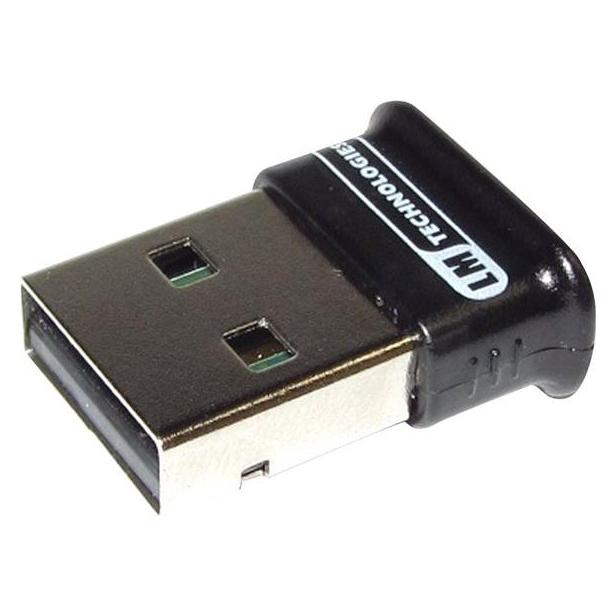
Ähnliche Suchbegriffe für HP-LM506-Netzwerkadapter-Bluetooth
Top-Angebote
Produkte zum Begriff HP-LM506-Netzwerkadapter-Bluetooth:
-
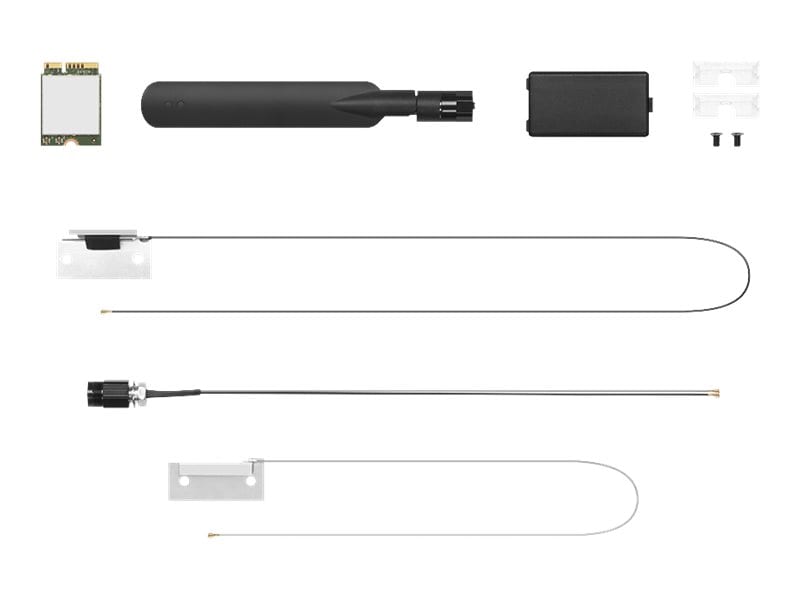
Optoma AZ932-HNG Netzwerkadapter Wi-Fi 5 6 Bluetooth 5.2 (W3FA0000071)Produktbeschreibung: Optoma AZ932-HNG - Netzwerkadapter, Gerätetyp: Netzwerkadapter, Formfaktor: Plug-in-Modul, Abmessungen (Breite x Tiefe x Höhe): 8,3 cm x 2,5 cm x 30,6 cm, Gewicht: 163 g, Data Link Protocol: Wi-Fi 5, Wi-Fi 6, Bluetooth 5.2, Datenübertragungsrate: 1201 Mbps, Leistung: Maximale Datenrate (5 GHz): 1201 Mbps Maximale Datenrate (2,4 GHz): 574 Mbps, Frequenzband: 2,4 GHz, 5 GHz106,99 €*Versand: 0,00 €Sichere Weiterleitung zum Anbieter

-
Wie kann ich Bluetooth an meinem HP Laptop einschalten?
Um Bluetooth auf einem HP Laptop einzuschalten, gehen Sie zuerst in die "Einstellungen" oder "Systemsteuerung" Ihres Laptops. Suchen Sie nach dem Abschnitt "Bluetooth" oder "Wireless-Konnektivität" und stellen Sie sicher, dass die Option zum Einschalten von Bluetooth aktiviert ist. Wenn Sie Bluetooth aktiviert haben, können Sie nun nach verfügbaren Geräten suchen und eine Verbindung herstellen. **
-
Wo finde ich den Bluetooth-Treiber für das HP EliteBook 840 G1?
Sie können den Bluetooth-Treiber für das HP EliteBook 840 G1 auf der offiziellen HP Support-Website herunterladen. Geben Sie einfach die Modellnummer Ihres Laptops ein und suchen Sie nach dem entsprechenden Treiber. Alternativ können Sie auch die HP Support Assistant-Software verwenden, um den Treiber automatisch zu aktualisieren. **
-
Welchen Netzwerkadapter brauche ich?
Um herauszufinden, welchen Netzwerkadapter du benötigst, musst du zunächst wissen, welchen Anschluss dein Gerät hat. Die gängigsten Netzwerkadapter sind Ethernet-Adapter, die über einen RJ-45-Anschluss mit dem Router verbunden werden. Es gibt jedoch auch drahtlose Netzwerkadapter wie WLAN-Adapter, die über USB oder PCIe angeschlossen werden können. Überprüfe die Spezifikationen deines Geräts und wähle den passenden Adapter aus. **
-
Was ist der Netzwerkadapter?
Der Netzwerkadapter ist eine Hardwarekomponente, die es einem Computer ermöglicht, sich mit einem Netzwerk zu verbinden. Er kann entweder intern im Computer eingebaut sein oder extern über USB angeschlossen werden. Der Adapter wandelt die Daten des Computers in Signale um, die über das Netzwerk gesendet werden können. Er kann sowohl kabelgebundene als auch drahtlose Verbindungen unterstützen. Der Netzwerkadapter ist somit ein wichtiger Bestandteil für die Kommunikation und den Datenaustausch innerhalb eines Netzwerks. **
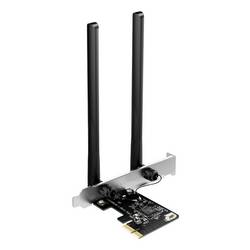

Was ist ein Netzwerkadapter?
Ein Netzwerkadapter ist eine Hardwarekomponente, die es einem Computer ermöglicht, mit einem Netzwerk zu kommunizieren. Er stellt die Verbindung zwischen dem Computer und dem Netzwerk her und ermöglicht den Austausch von Daten. Netzwerkadapter können entweder in Form einer internen Karte im Computer oder als externes Gerät wie beispielsweise ein USB-Adapter vorliegen. **
Wie aktiviere ich den Netzwerkadapter?
Um den Netzwerkadapter zu aktivieren, öffnen Sie die Systemsteuerung und gehen Sie zu den Netzwerkeinstellungen. Dort können Sie den Netzwerkadapter auswählen und auf "Aktivieren" klicken. Alternativ können Sie auch die Tastenkombination "Windows-Taste + X" drücken und den Geräte-Manager öffnen. Dort finden Sie den Netzwerkadapter und können ihn aktivieren. **
Top-Angebote
Produkte zum Begriff HP-LM506-Netzwerkadapter-Bluetooth:
-
HP Z6X52A OfficeJet 200/250 Bluetooth LM506-Adapter DongleOriginal HP Zubehörartikel / Herstellerteilenummer / SKU: Z6X52A / EAN: 0190781045212 / Prüfen Sie vor dem kauf die Kompatibilität anhand des Handbuches / Zubehörliste Ihres Hauptproduktes.20,22 €*Versand: 3,99 €Sichere Weiterleitung zum Anbieter
-
Warum ist der Netzwerkadapter meines HP Laptops plötzlich verschwunden?
Es gibt verschiedene mögliche Gründe dafür, warum der Netzwerkadapter auf Ihrem HP Laptop plötzlich verschwunden sein könnte. Es könnte ein Treiberproblem geben, bei dem der Treiber für den Netzwerkadapter deinstalliert oder beschädigt wurde. Es könnte auch ein Hardwareproblem geben, bei dem der Netzwerkadapter selbst defekt ist. Eine weitere Möglichkeit ist, dass der Netzwerkadapter im Geräte-Manager deaktiviert wurde. **
-
Kann ich einem alten HP-Drucker Bluetooth nachrüsten?
Es ist unwahrscheinlich, dass Sie einem alten HP-Drucker Bluetooth nachrüsten können, da dies normalerweise eine Hardware-Funktion ist, die in den Drucker eingebaut sein muss. Es gibt jedoch externe Bluetooth-Adapter, die Sie möglicherweise verwenden können, um eine drahtlose Verbindung herzustellen, aber dies hängt von der Kompatibilität des Druckers und des Adapters ab. Es ist am besten, die technischen Spezifikationen Ihres Druckers zu überprüfen oder sich an den Hersteller zu wenden, um festzustellen, ob dies möglich ist. **
-
Wie kann ich Bluetooth an meinem HP Laptop einschalten?
Um Bluetooth auf einem HP Laptop einzuschalten, gehen Sie zuerst in die "Einstellungen" oder "Systemsteuerung" Ihres Laptops. Suchen Sie nach dem Abschnitt "Bluetooth" oder "Wireless-Konnektivität" und stellen Sie sicher, dass die Option zum Einschalten von Bluetooth aktiviert ist. Wenn Sie Bluetooth aktiviert haben, können Sie nun nach verfügbaren Geräten suchen und eine Verbindung herstellen. **
-
Wo finde ich den Bluetooth-Treiber für das HP EliteBook 840 G1?
Sie können den Bluetooth-Treiber für das HP EliteBook 840 G1 auf der offiziellen HP Support-Website herunterladen. Geben Sie einfach die Modellnummer Ihres Laptops ein und suchen Sie nach dem entsprechenden Treiber. Alternativ können Sie auch die HP Support Assistant-Software verwenden, um den Treiber automatisch zu aktualisieren. **
Ähnliche Suchbegriffe für HP-LM506-Netzwerkadapter-Bluetooth
-
Optoma AZ932-HNG Netzwerkadapter Wi-Fi 5 6 Bluetooth 5.2 (W3FA0000071)Produktbeschreibung: Optoma AZ932-HNG - Netzwerkadapter, Gerätetyp: Netzwerkadapter, Formfaktor: Plug-in-Modul, Abmessungen (Breite x Tiefe x Höhe): 8,3 cm x 2,5 cm x 30,6 cm, Gewicht: 163 g, Data Link Protocol: Wi-Fi 5, Wi-Fi 6, Bluetooth 5.2, Datenübertragungsrate: 1201 Mbps, Leistung: Maximale Datenrate (5 GHz): 1201 Mbps Maximale Datenrate (2,4 GHz): 574 Mbps, Frequenzband: 2,4 GHz, 5 GHz106,99 €*Versand: 0,00 €Sichere Weiterleitung zum Anbieter
-
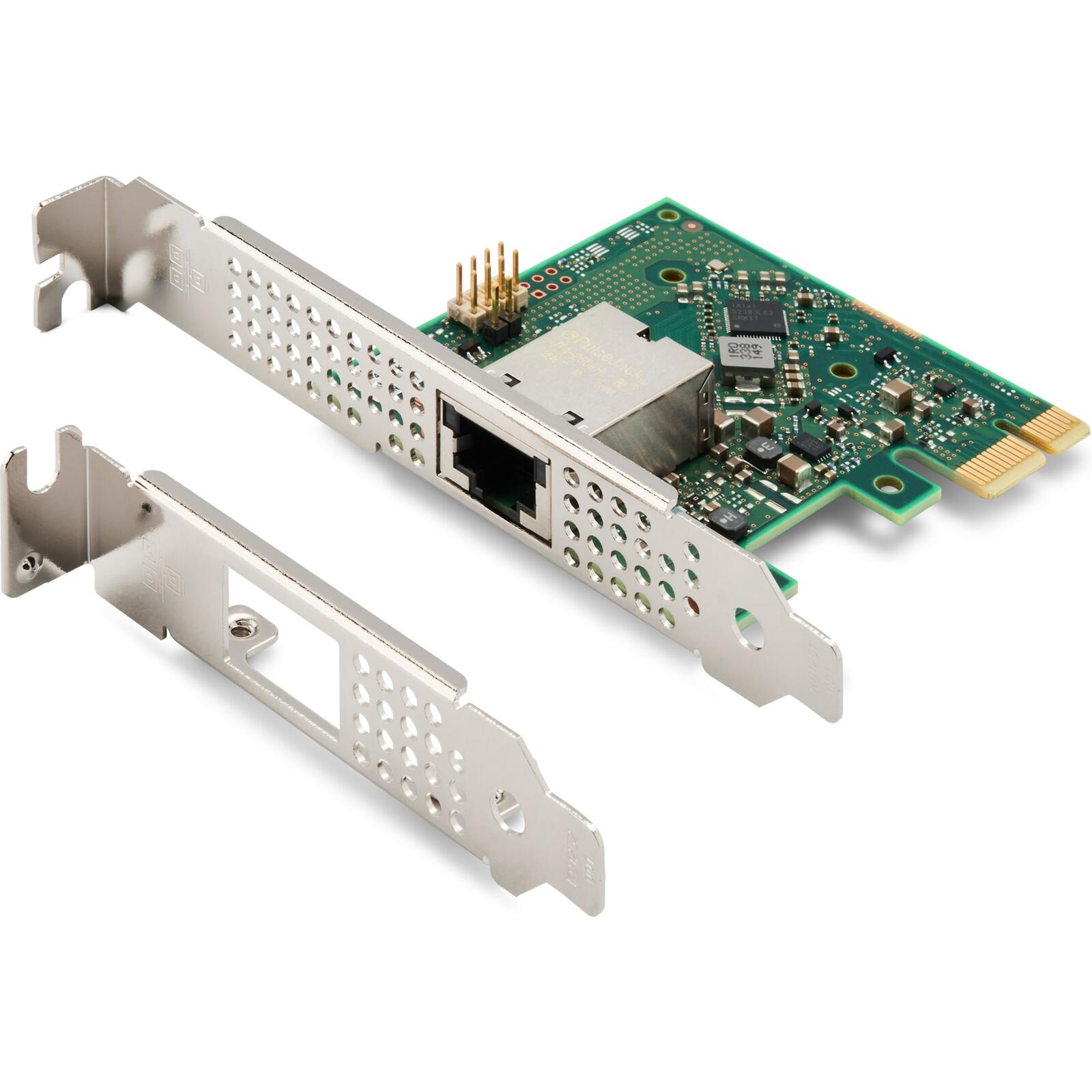
Mercusys MA30E V1 Netzwerkadapter 1200 MBit/s PCIe, WLAN, Bluetooth®Entfesseln Sie das drahtlose Potenzial Ihres PCs und genießen Sie Ihre Spielzeit AC1200 Wi-Fi Bluetooth PCIe-Adapter Starkes AC1200 WLAN für Ihren PC Der 802.11ac Dualband-WLAN-PCIe-Adapter (MA30E) arbeitet auf den Bändern 5 GHz und 2,4 GHz und erreicht Geschwindigkeiten von bis zu 1167 Mbps. Der MA30E liefert WLAN-Signale auf zwei separaten Bändern für alle Ihre Online-Bedürfnisse. Wählen Sie das 2,4-GHz-Band (300 Mbps) zum Surfen, E-Mails schreiben und für soziale Medien oder wechseln Sie zum 5-GHz-Band (867 Mbps) für Gaming, Streaming und große Dateidownloads. Super schneller WLAN-Empfang Durch die Kombination von OFDMA und MU-MIMO bringt der MA30E den WLAN-Empfang Ihres PCs auf das nächste Level. Dies stellt sicher, dass mehr Geräte gleichzeitig mit Ihrem Router kommunizieren können, anstatt nacheinander auf Daten zu warten. Bluetooth 5.0 - Alles verbinden Der MA30E macht Ihren PC Bluetooth-fähig mit Bluetooth 5.0, das stabilere Verbindungen, größere Reichweite und schnellere Übertragungsgeschwindigkeiten als Bluetooth 4.2 bietet. Verbinden Sie einfach Ihre Bluetooth-Geräte mit Ihrem Computer und genießen Sie es mit Leichtigkeit. Hochleistungsantennen für größere Abdeckung Zwei starke Signalverstärker-Hochleistungsantennen erhöhen die Reichweite des aktuellen WLANs erheblich und bieten ein schnelles, nahtloses Online-Erlebnis aus größerer Entfernung. Die neueste WPA3 schützt Ihr persönliches Netzwerk Der neueste Sicherheitsstandard WPA3 bietet verbesserte, umfassende WLAN-Sicherheit, um Ihre Geräte und privaten Informationen vor Brute-Force-Angriffen zu schützen. Kompatibel mit Windows-Betriebssystem Der MA30E unterstützt vollständig das neueste Windows 11. Rüsten Sie Ihren PC einfach mit dem leistungsstarken WLAN von MA30E aus.18,99 €*Versand: 4,95 €Sichere Weiterleitung zum Anbieter
-
Effenberger, Wolfgang: Wiederkehr der HasardeureWiederkehr der Hasardeure , Die Entwicklung, welche zum Ausbruch des Ersten Weltkriegs führte, wird heute zumeist an den Bündnisverpflichtungen innerhalb Europas festgemacht, hinzu kommen Fehlurteile sowie Selbstüberschätzung bei den Mächtigen, allen voran bei Kaiser Wilhelm II. Das jedoch ist zu kurz gegriffen. Die Lunte für das explosive Gemisch wurde schon Jahre zuvor an anderer Stelle gelegt. Das vorliegende Buch beschreibt den Weg in die Katastrophe, identifiziert die Kriegstreiber und erläutert deren Motive und Ziele. Dabei wird deutlich, dass es sich keineswegs um Schlafwandler, sondern um kühl kalkulierende, machtbesessene Hasardeure handelte. Sie finden sich unter Politikern, Militärs, Unternehmern und Bankiers, die ihren Einfluss häufig aus zweiter Reihe ausüben. Völlig unterschätzt wird das Wirken verdeckter Netzwerke, deren Wurzeln in die Zeit vor dem Ersten Weltkrieg zurückreichen. Heute, ein Jahrhundert später, wird erneut ein Konflikt der Großmächte heraufbeschworen, und die Massenmedien stimmen wie seinerzeit in den Kriegskanon ein. Wolfgang Effenberger zeigt anhand einer Vielzahl an Quellen, wie sich die Muster gestern und heute gleichen, ja dass heute sogar noch perfider vorgegangen wird. Besondere Betrachtung finden der Aufstieg der USA zur Weltmacht und die Aushebelung des Völkerrechts seit 1999. Willy Wimmer ergänzt den primär historischen ersten Teil durch seine Überlegungen sowie eine Einschätzung der aktuellen Lage, welche er aus einer Vielzahl an Gesprächen und Besuchen während seiner aktiven politischen Zeit gewonnen hat. Eine der zentralen Fragen lautet dabei, wer in Deutschland künftig über Bundeswehreinsätze zu entscheiden hat. Wimmers biografische Notizen machen das vorliegende Werk zu einem Dokument der Zeitgeschichte. , Lager, Buchsen & Dichtungen > Radaufhängung, Federung & Lenkung , Erscheinungsjahr: 201409, Produktform: Leinen, Autoren: Effenberger, Wolfgang~Wimmer, Willy, Edition: NED, Seitenzahl/Blattzahl: 640, Themenüberschrift: HISTORY / Military / World War I~HISTORY / Modern / 21st Century, Keyword: Attentat von Sarajevo; Cecil Rhodes; Colonel House; Council on Foreign Relations; Erster Weltkrieg; Handstreich gegen Lüttich; Henry Kissinger; Jugoslawien-Krieg; Kriegstreiber; Manifest Destiny; NATO-Osterweiterung; Nikola Pasic; OSZE; Parlamentsvorbehalt; Rasputin; Theodore Roosevelt; Völkerrecht; Weltmacht USA; Wilhelm II.; Winston Churchill; Woodrow Wilson; Zbigniew Brzezinski, Fachschema: Geopolitik, Fachkategorie: Gesellschaft und Kultur, allgemein~Geschichte allgemein und Weltgeschichte~Moderne Kriegsführung~Geopolitik, Zeitraum: 21. Jahrhundert (2000 bis 2100 n. Chr.)~1910 bis 1919 n. Chr., Warengruppe: HC/Zeitgeschichte/Politik (ab 1949), Fachkategorie: Erster Weltkrieg, UNSPSC: 49019900, Warenverzeichnis für die Außenhandelsstatistik: 49019900, Verlag: Zeitgeist Print & Online, Verlag: Zeitgeist Print & Online, Verlag: Verlag zeitgeist Print & Online, Länge: 228, Breite: 159, Höhe: 53, Gewicht: 1022, Produktform: Gebunden, Genre: Geisteswissenschaften/Kunst/Musik, Genre: Geisteswissenschaften/Kunst/Musik,29,90 €*Versand: 0,00 €Sichere Weiterleitung zum Anbieter
-
Welchen Netzwerkadapter brauche ich?
Um herauszufinden, welchen Netzwerkadapter du benötigst, musst du zunächst wissen, welchen Anschluss dein Gerät hat. Die gängigsten Netzwerkadapter sind Ethernet-Adapter, die über einen RJ-45-Anschluss mit dem Router verbunden werden. Es gibt jedoch auch drahtlose Netzwerkadapter wie WLAN-Adapter, die über USB oder PCIe angeschlossen werden können. Überprüfe die Spezifikationen deines Geräts und wähle den passenden Adapter aus. **
-
Was ist der Netzwerkadapter?
Der Netzwerkadapter ist eine Hardwarekomponente, die es einem Computer ermöglicht, sich mit einem Netzwerk zu verbinden. Er kann entweder intern im Computer eingebaut sein oder extern über USB angeschlossen werden. Der Adapter wandelt die Daten des Computers in Signale um, die über das Netzwerk gesendet werden können. Er kann sowohl kabelgebundene als auch drahtlose Verbindungen unterstützen. Der Netzwerkadapter ist somit ein wichtiger Bestandteil für die Kommunikation und den Datenaustausch innerhalb eines Netzwerks. **
-
Was ist ein Netzwerkadapter?
Ein Netzwerkadapter ist eine Hardwarekomponente, die es einem Computer ermöglicht, mit einem Netzwerk zu kommunizieren. Er stellt die Verbindung zwischen dem Computer und dem Netzwerk her und ermöglicht den Austausch von Daten. Netzwerkadapter können entweder in Form einer internen Karte im Computer oder als externes Gerät wie beispielsweise ein USB-Adapter vorliegen. **
-
Wie aktiviere ich den Netzwerkadapter?
Um den Netzwerkadapter zu aktivieren, öffnen Sie die Systemsteuerung und gehen Sie zu den Netzwerkeinstellungen. Dort können Sie den Netzwerkadapter auswählen und auf "Aktivieren" klicken. Alternativ können Sie auch die Tastenkombination "Windows-Taste + X" drücken und den Geräte-Manager öffnen. Dort finden Sie den Netzwerkadapter und können ihn aktivieren. **
* Alle Preise verstehen sich inklusive der gesetzlichen Mehrwertsteuer und ggf. zuzüglich Versandkosten. Die Angebotsinformationen basieren auf den Angaben des jeweiligen Shops und werden über automatisierte Prozesse aktualisiert. Eine Aktualisierung in Echtzeit findet nicht statt, so dass es im Einzelfall zu Abweichungen kommen kann. ** Hinweis: Teile dieses Inhalts wurden von KI erstellt.